모듈 24 2D 도면 파트 1
도면 파일 (Drawing Files)
도면 파일에는 파트, 어셈블리, 프레젠테이션 파일의 솔리드 모델의 2D 및/또는 3D 스케일 뷰가 있는 하나 이상의 도면 시트가 포함됩니다. 숨겨진 선 또는 음영이 있는 뷰를 만들 수 있습니다. 도면이 완료되면 종이에 인쇄할 수 있습니다. 도면 파일의 확장자는 .idw (IDW = Inventor Drawing)입니다.
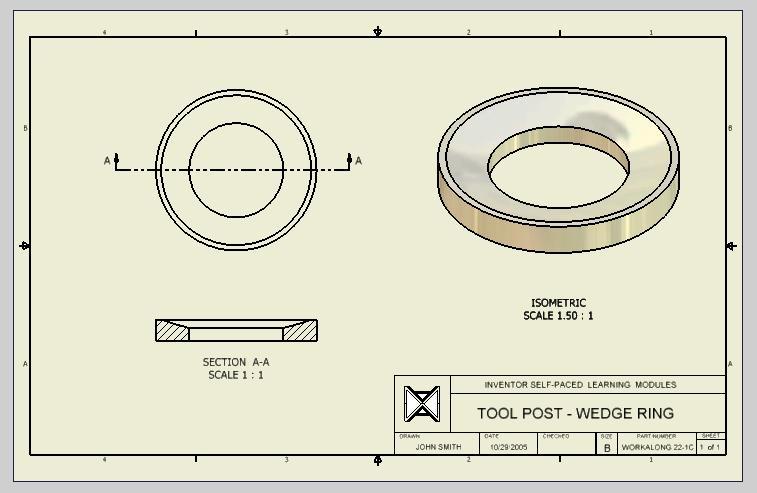
도면 파일에는 파트, 어셈블리, 프레젠테이션 파일의 솔리드 모델의 2D 및/또는 3D 스케일 뷰가 있는 하나 이상의 도면 시트가 포함됩니다. 숨겨진 선 또는 음영이 있는 뷰를 만들 수 있습니다. 도면이 완료되면 종이에 인쇄할 수 있습니다. 도면 파일의 확장자는 .idw (IDW = Inventor Drawing)입니다.
모델 뷰는 도면 시트에 표시되는 솔리드 모델 또는 어셈블리의 스케일 뷰입니다. 8가지 미리 정의된 뷰(베이스, 투영, 보조, 단면, 상세, 절단, 브레이크아웃, 오버레이)를 선택할 수 있습니다.
베이스 뷰는 도면 시트에서 처음 만들어지는 뷰입니다. 이것에서 투영된 뷰의 스케일, 방향, 위치를 제어합니다. 예를 들어, 다중 뷰 도면을 만드는 경우 정면도가 베이스 뷰로 먼저 만들어집니다. 베이스 뷰의 스케일만 변경하면 투영된 뷰의 스케일이 자동으로 변경됩니다.
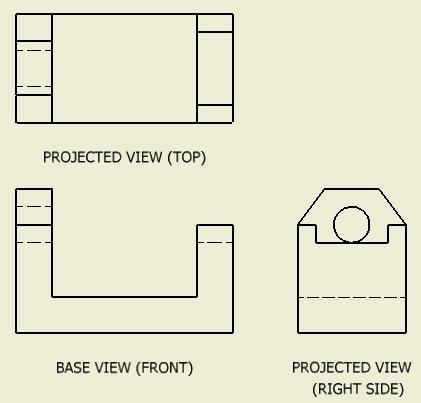
투영 뷰는 베이스 뷰에서 투영된 뷰입니다. 베이스 뷰가 스케일을 제어하므로 투영 뷰의 스케일을 설정할 수 없습니다.
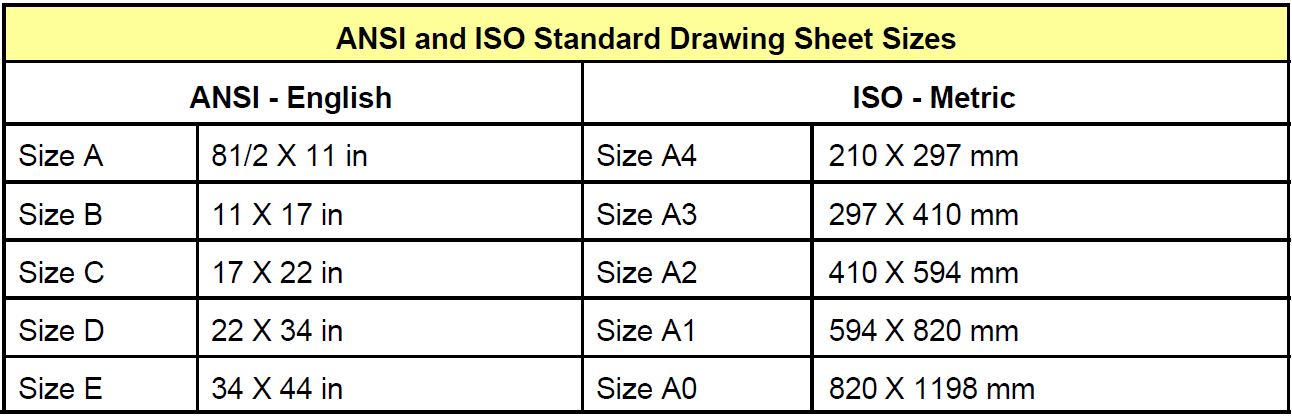
도면 시트는 제목 블록과 경계가 완비된 빈 종이를 나타냅니다. 도면 파일에서 만들 수 있는 최대 도면 시트 수는 없지만 최소 하나의 시트가 있어야 합니다.
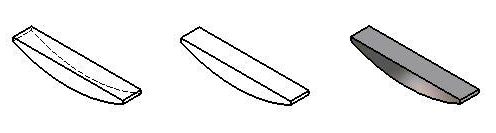
뷰 스타일은 숨겨진 선(Hidden Line), 숨겨진 선 제거(Hidden Line Removed), 음영(Shaded) 세 가지로 표시할 수 있습니다.
스케일은 설정된 숫자의 배수입니다. 예: 스케일 1 = 1:1 (실물 크기), 스케일 2 = 2:1 (실물의 2배), 스케일 0.5 = 1:2 (실물의 1/2).
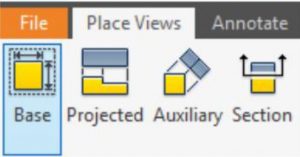
BASE VIEW
파트, 어셈블리, 프레젠테이션 파일에 포함된 솔리드 모델의 베이스 뷰를 만드는 명령입니다.
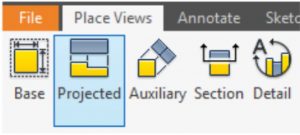
PROJECTED VIEW
베이스 뷰에서 투영 뷰를 만드는 명령입니다. 스타일, 레이블, 방향을 설정할 수 있습니다.
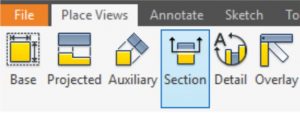
SECTION VIEW
기존 뷰에서 단면 뷰를 만드는 명령입니다. 위치, 스타일, 레이블, 방향을 설정할 수 있습니다.
기본 프로젝트를 확인합니다. NEW 명령으로 새 도면 파일을 시작합니다. English 탭을 활성화하고 템플릿 Modules Drawing ANSI (in).idw를 선택합니다. (그림 2단계)
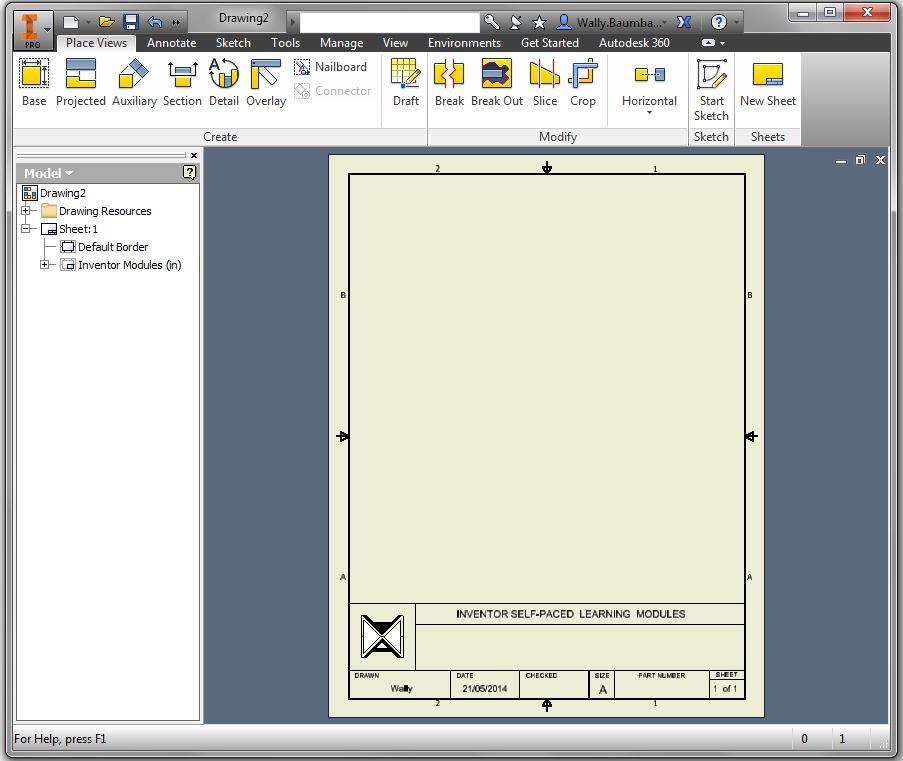
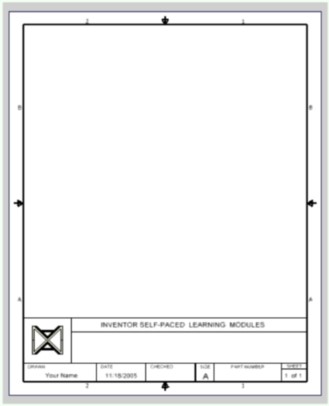
도면 파일이 열리면 경계와 제목 블록이 포함된 A 사이즈 도면이 표시됩니다. 파일 이름을 Inventor Workalong 24-1로 저장합니다.
BASE VIEW 명령을 입력합니다. Drawing View 대화 상자가 열립니다. Orientation을 Front, Style을 Hidden Line으로 설정합니다. (그림 4단계)
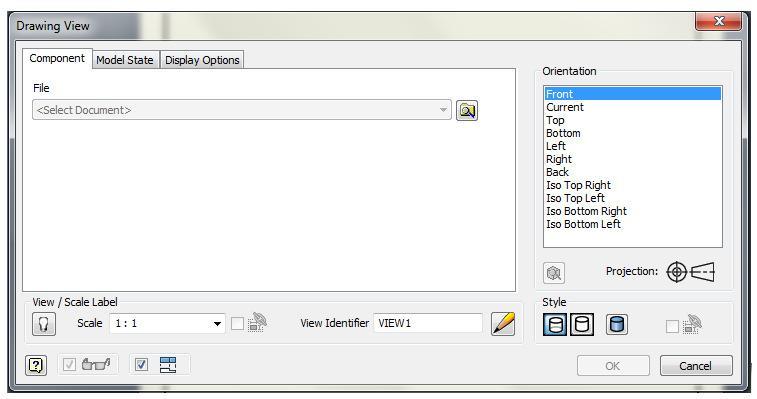
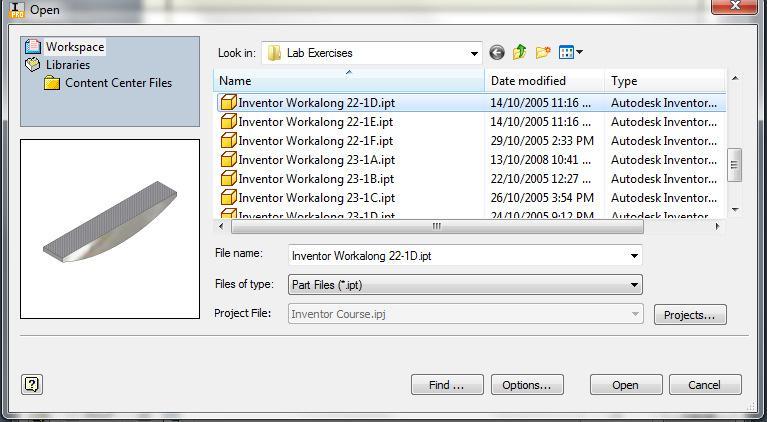
Open 대화 상자에서 Inventor Workalong 22-1D.ipt를 선택합니다. 정면도 위치를 선택합니다 (나중에 이동할 수 있음). (그림 6단계 A 및 B)
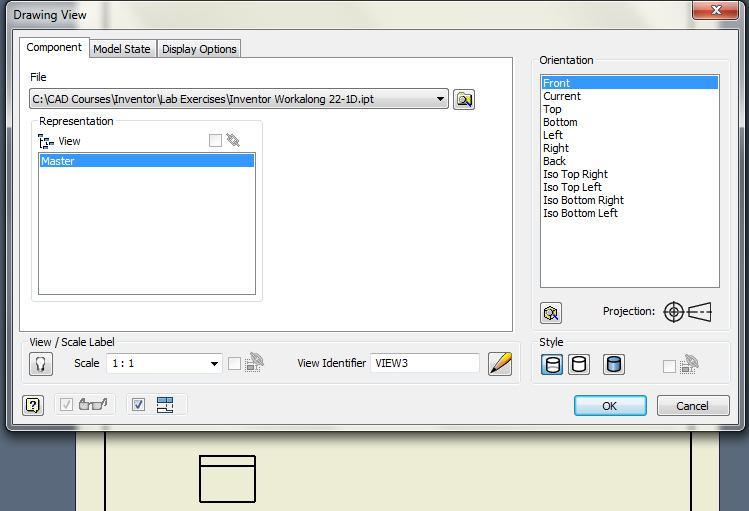
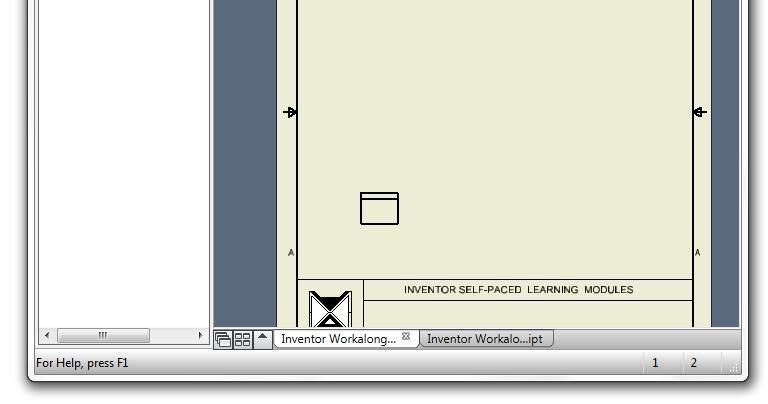
PROJECT VIEW 명령을 입력하고 베이스 뷰를 투영 기준 뷰로 선택합니다. (그림 7단계)
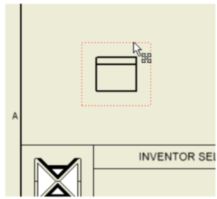
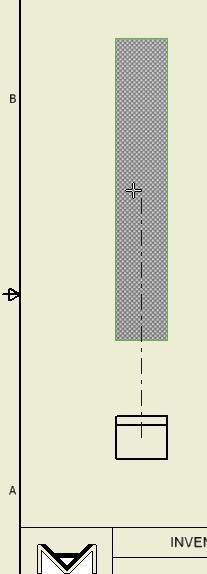
커서를 위로 이동하여 평면도 위치를 클릭합니다. 마우스 오른쪽 버튼을 클릭하고 Create를 선택합니다. PROJECT VIEW 명령으로 우측면도를 만듭니다. (그림 8단계 A, B 및 9단계)
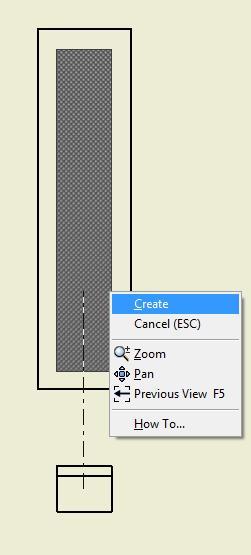
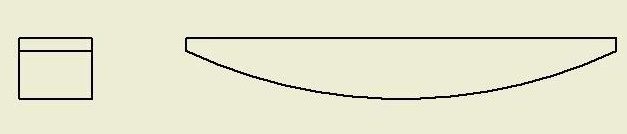
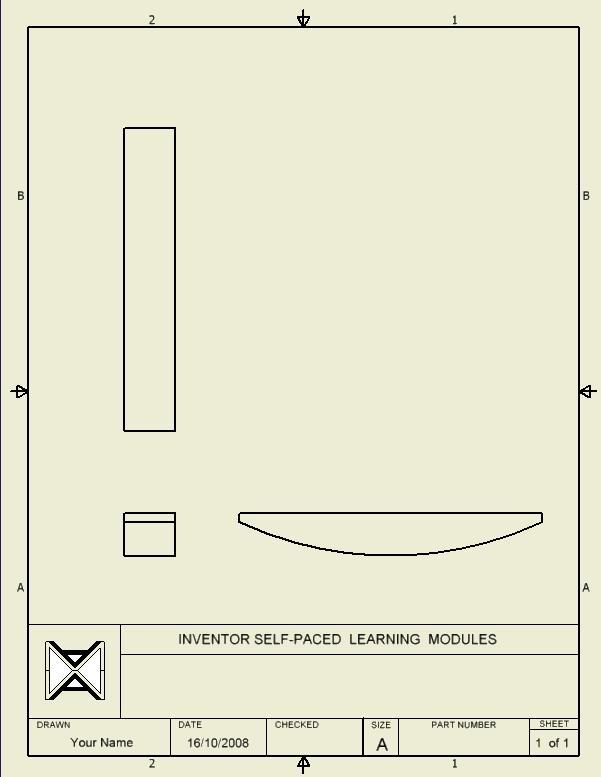
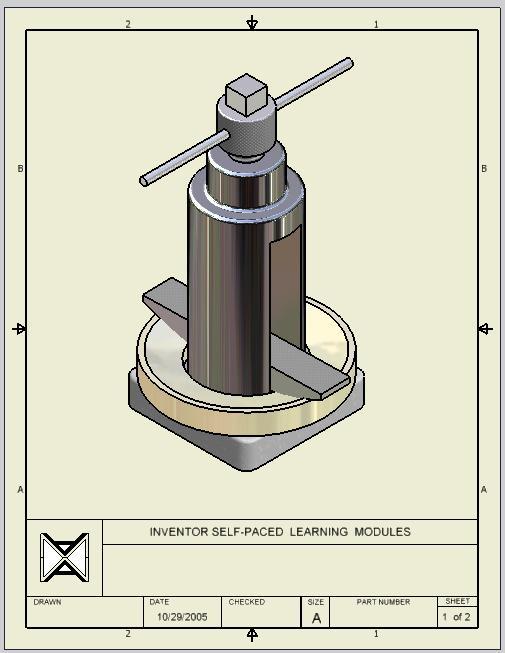
도면에 평면도, 정면도, 우측면도가 포함되어야 합니다. PROJECT VIEW 명령으로 베이스 뷰(정면도)에서 등각 뷰를 투영합니다. (그림 11단계)
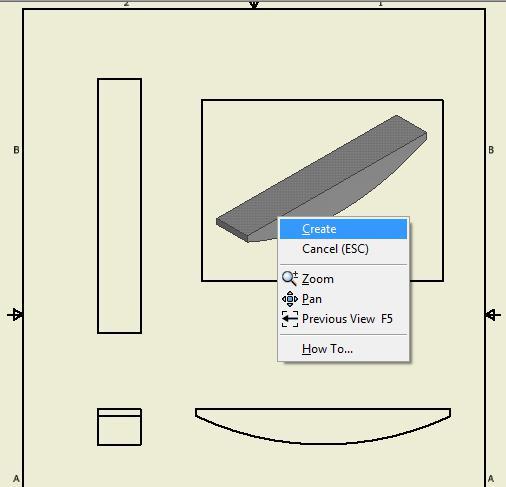
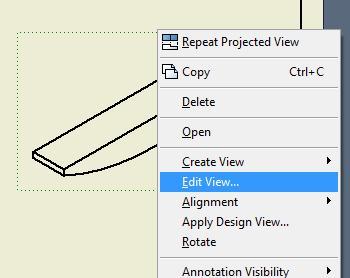
등각 뷰를 마우스 오른쪽 버튼으로 클릭하고 Edit View를 클릭합니다. Edit View 대화 상자에서 View/Scale 레이블 표시를 활성화하고 Scale을 0.75:1, View Identifier를 ISOMETRIC, Style을 Shaded로 설정합니다. (그림 12, 13단계 A 및 B)

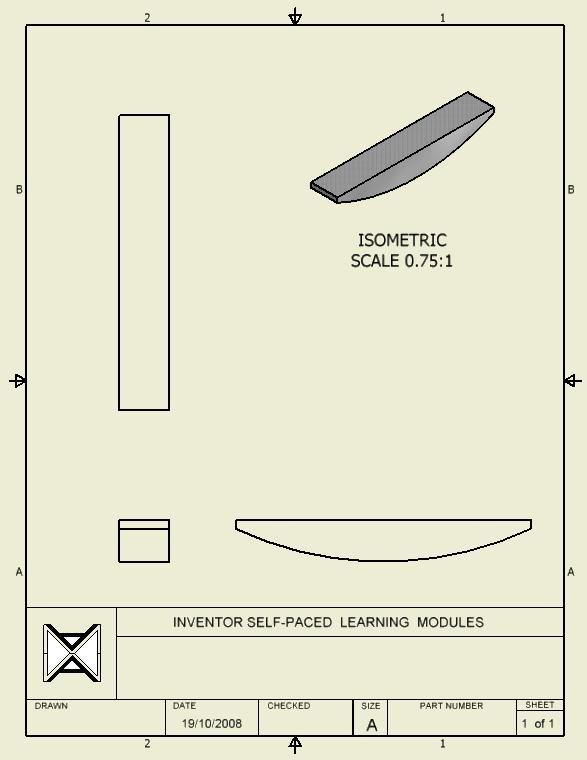
브라우저 바에서 파일 이름을 마우스 오른쪽 버튼으로 클릭하고 New Sheet를 클릭합니다. A 사이즈 도면 시트가 그래픽 창에 표시됩니다. 새 시트는 Sheet:2로 레이블되고 브라우저 바에 표시됩니다. (그림 14단계)
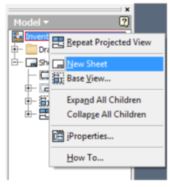
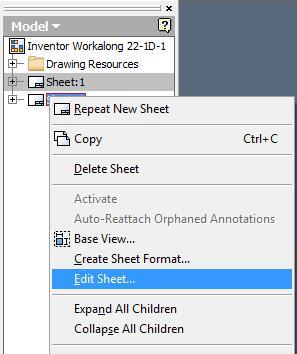
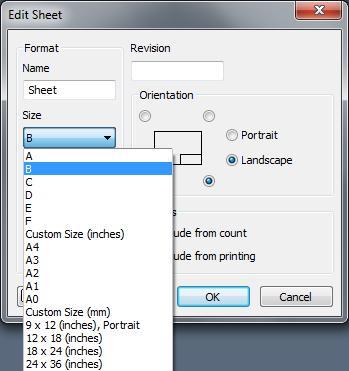
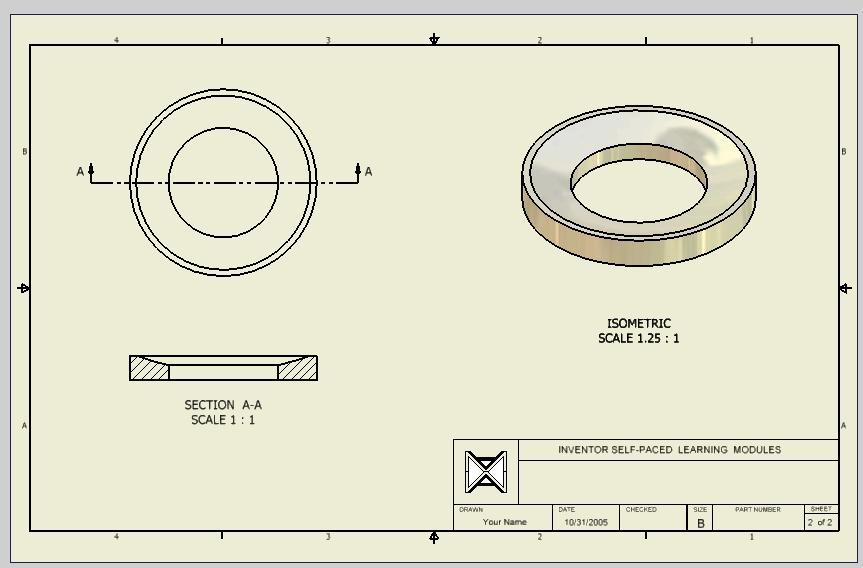
Sheet:2를 마우스 오른쪽 버튼으로 클릭하고 Edit Sheet를 클릭합니다. Edit Sheet 대화 상자에서 Size 목록을 B로 변경하고 Landscape가 활성화되어 있는지 확인합니다. (그림 15단계 A, B, C)
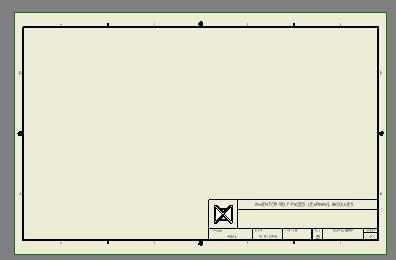
방금 배운 내용을 사용하여 Inventor Workalong 22-1C.ipt의 평면도 베이스 뷰를 만듭니다. (그림 16단계)
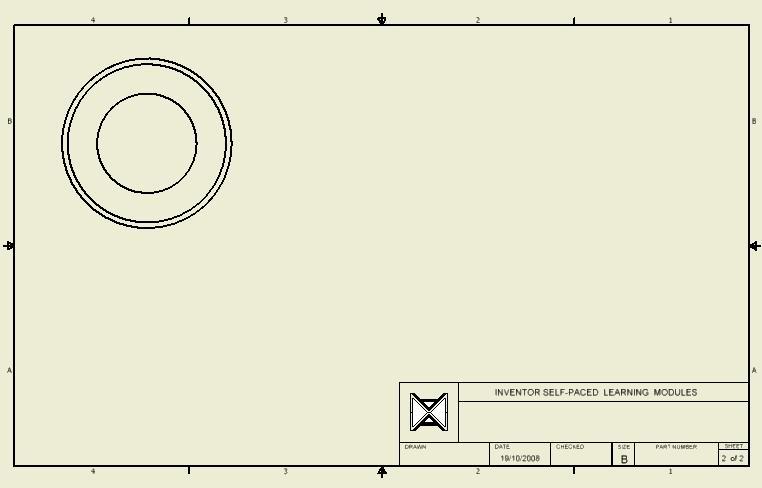
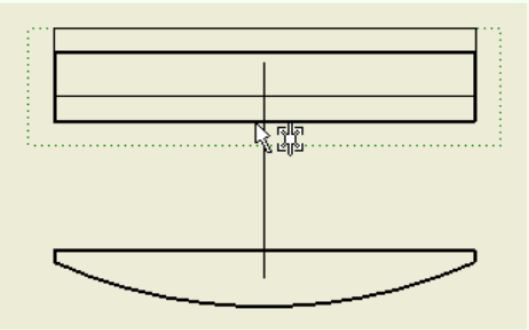
SECTION VIEW 명령을 입력합니다. 평면도의 원 중심으로 커서를 이동합니다. 녹색 스냅 원이 나타나면 오른쪽으로 이동하여 노란색 그리드 스냅 원이 나타날 때 위치를 선택합니다. (그림 17단계 A 및 B)
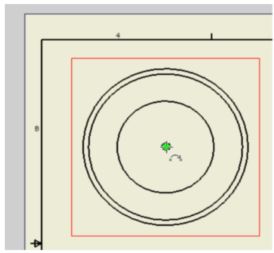
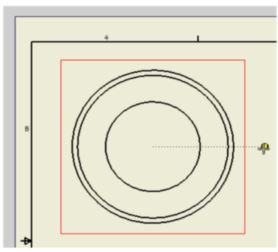
커서를 뷰의 반대편으로 이동하여 형상 구속조건(수평)이 나타나면 선택합니다. 마우스 오른쪽 버튼을 클릭하고 Continue를 선택합니다. (그림 18단계 A 및 B)
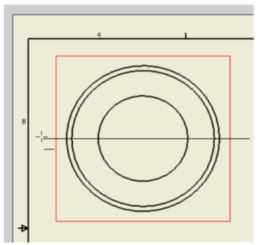
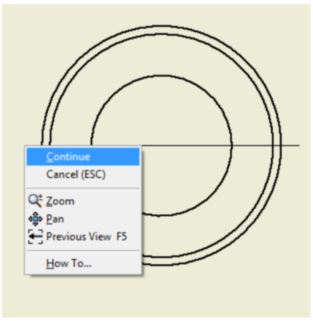
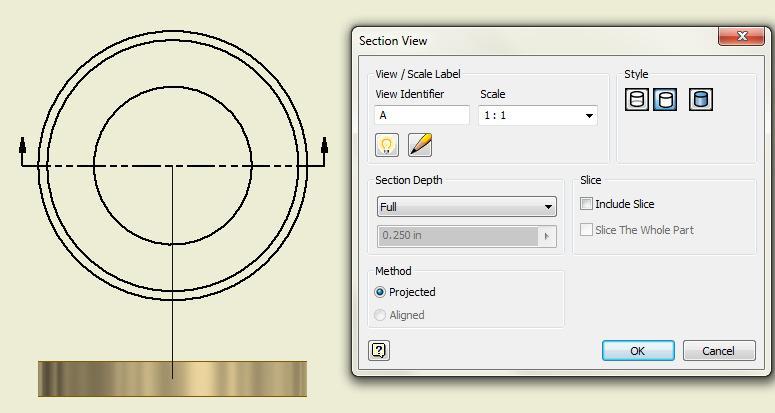
커서를 아래로 이동하면 단면 뷰가 표시됩니다. Section View 대화 상자가 열립니다. 그림과 같이 설정합니다. (그림 19단계 A 및 B)
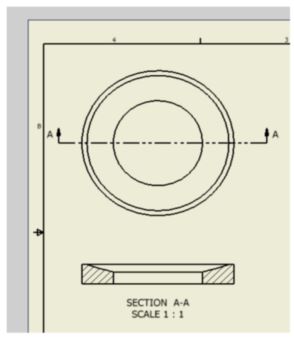
BASE VIEW 명령을 사용하여 등각 뷰를 만들고 스케일을 1.25:1로 설정합니다. 도면 파일을 저장하고 닫습니다. (그림 20단계)
사용자 팁: 뷰 이동
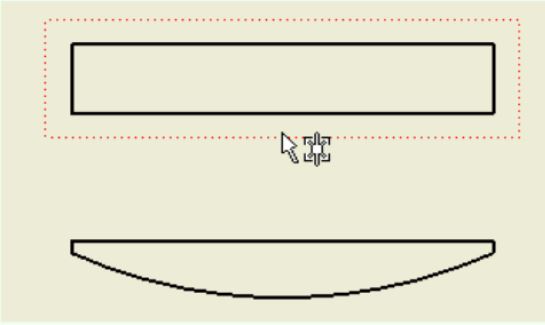
뷰를 이동하려면 커서를 뷰 경계에 이동합니다. 경계가 강조 표시될 때 왼쪽 마우스 버튼을 누른 채 원하는 위치로 드래그합니다.
허용 시간: 2시간
A. 파트: Base – 도면 크기 B | 파일: Inventor Lab 24-1A.idw | 파트: Inventor Workalong 22-1A.ipt
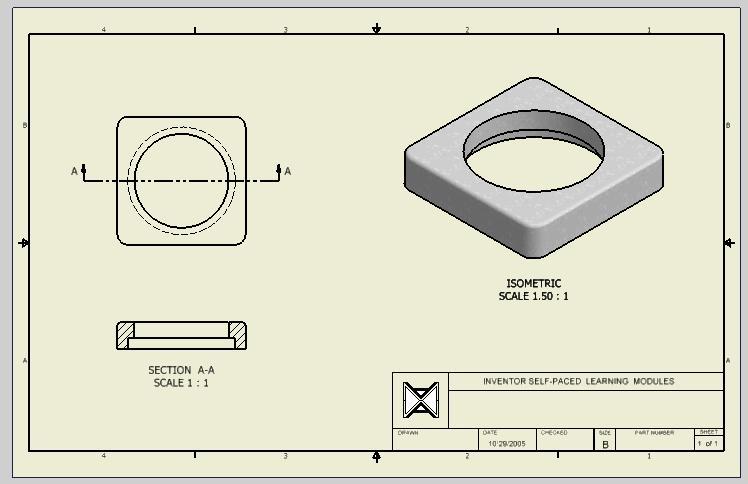
B. 파트: Post – 도면 크기 C | 파일: Inventor Lab 24-1B.idw | 파트: Inventor Workalong 22-1B.ipt
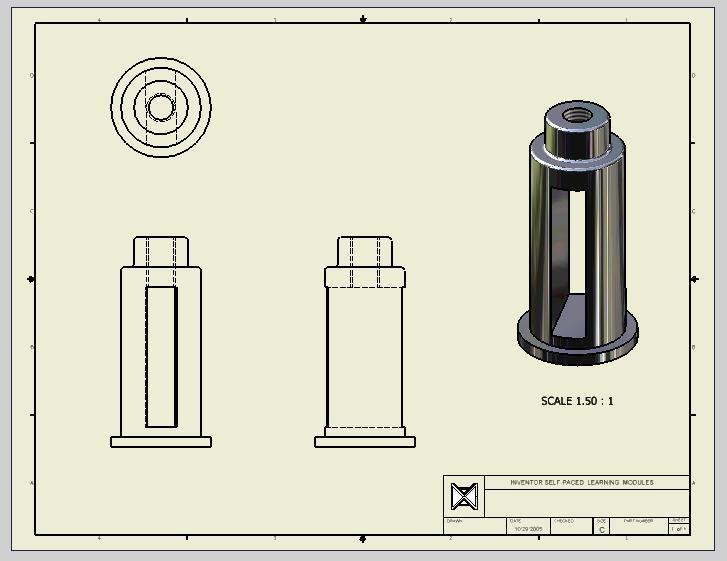
C. 파트: Screw – 도면 크기 A | 파일: Inventor Lab 24-1C.idw | 파트: Inventor Workalong 22-1E.ipt
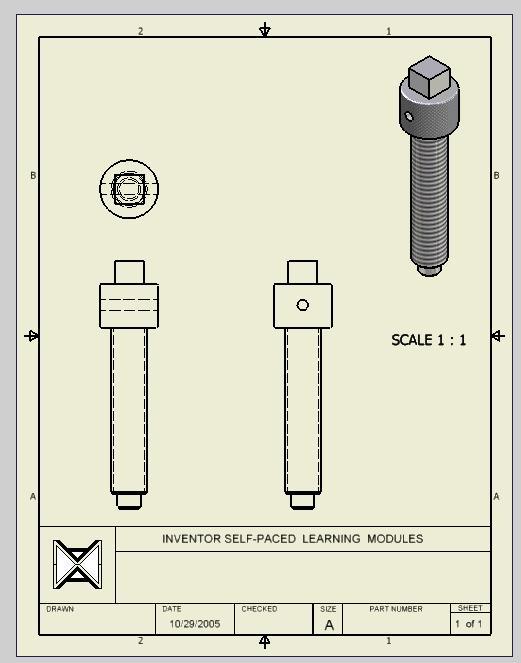
D. 어셈블리: Tool Holder – 도면 크기 A | 파일: Inventor Lab 24-1.idw | 파트: Inventor Workalong 22-1.iam
모듈 24 완료! 다음 모듈: 모듈 25 – 2D 도면 파트 2